Maker : CADTEK
Multi Layer Change
1. Layer Change
AutoCAD 화면상의 요소 (line, arc, circle, text ...)의 Layer 를 자동으로 변경한다.
2. 실행 명령
도면관리 Main ( )⇨ Layer Change (버튼)
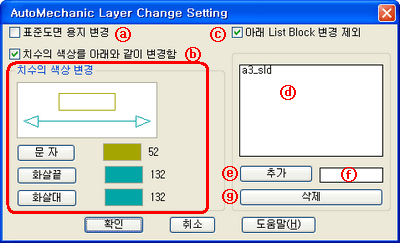
2.1ⓐ 표준도면 변경
도면관리 Main ()⇨ 표준도면 Setting 에서 지정된 도면 양식지 (Block)을
√ : 변경함 , □ : 변경 제외.
2.2ⓑ 치수의 색상변경
- 도면의 치수(Dimension)의 색상을
√ : 변경함 , □ : 변경 제외.
- 치수의 색상 Setting 은 문자(버튼), 화살끝 (버튼), 화살대 (버튼)을 이용하여 변경하세요.
2.3ⓒ Block 변경
소재도면이나 도면변경에서 제외하고자 하는 Block 입력한다.
- 도면의 Block 내의 요소 색상을
√ : 변경 제외. , □ : 변경 함.
- 추가
ⓕ 에 Block 명칭을 입력 후 Ⓔ추가(버튼)을 누르면 ⓓ 의 창에 입력 된다.
- 제거
ⓓ 의 창에서 Block 을 선택 후 ⓖ 삭제(버튼)을 누르면 ⓓ 의 창에 제거된다.
3. 도면 선택
AutoCAD 화면에 요소(line, arc, circle, text ...)가 있을 경우는 AutoCAD 현재 화면에서 도면 요소를 선택하면 자동으로 변환한다.
화면에 요소가 없을 경우에는 아래와 같이 파일을 선택할 수 있는 창이 활성화 되면 파일을 선택하여 여러 개의 파일을 작업할 수 있다.
참고 : Auto Plot 와 동일함
4. Layer Change Setting
표준도면 용지를 Plotting 하고자 하는 범위를 Setting 한다.
도면관리 Main ()
⇨ Layer Change의 Setting (버튼)
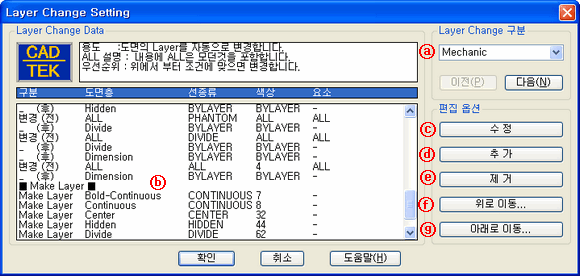
4.1사용자 변경
도면관리 Main ()
⇨ Auto Plotter의 Setting (버튼)⇨ ⓐLayer Change 구분
		Mechanic
		User 01
		User 02
		User 03
		....
Layer Change에 사용자가 없을 경우에는 User (User01, User01 ,User01...)중에 하나를 선정하여 도면을 Setting 한 후 사용자 명칭을 수정하세요
Setting 파일은 위치는 아래와 같습니다.
"설치 폴더 \ AtmechPro \ AtmSet \ AtmSet LayerChange Mechanic.dat "
"설치 폴더 \ AtmechPro \ AtmSet \ AtmSet LayerChange User01.dat "
"설치 폴더 \ AtmechPro \ AtmSet \ AtmSet LayerChange User02.dat "
"설치 폴더 \ AtmechPro \ AtmSet \ AtmSet LayerChange User03.dat "
........
		Mechanic
		한국기계User 02
		User 03
		....
사용자 명칭 변경
예 : USER01 ⇨ 한국기계로 변경
"설치 폴더 \ AtmechPro \ AtmSet \ AtmSet LayerChange User01.dat "을
메모장에 열고 첫 번째 줄의
<User01> ⇨ <한국기계> 로 변경 후 저장하세요.
4.2Setting 순서
- 변경 후에 사용할 모든 Layer 를 Setting 한다.
ⓑ 창에서 ■ Maker Layer ■ 아래의 Layer를 선택 ⇨ ⓓ 추가(버튼)선택
- Change 할 도면요소를 지정한다.
ⓑ 창에서 ■ Change Layer ■ 아래의 변경 (후)를 선택 ⇨ ⓓ 추가(버튼)선택
- 기타 편집
ⓒ 수정 : Setting 된 용지의 내용을 변경한다.
Ⓔ 제거 : Setting 된 용지를 삭제 한다.
ⓕ 위로 이동 : 보기 쉽도록 Setting 된 Layer를 위로 이동한다.
ⓖ 아래로 이동 : 보기 쉽도록 Setting 된 Layer 아래로 이동한다.
5. 실행 순서
ⓑ 창의 ■ Change Layer 의 위에서 부터 아래로 실행한다.
6. 주의
도면분리 프로그램을 실행하면 원본 파일이 변경됨으로 다른 폴더에 Copy 후 실행하세요.